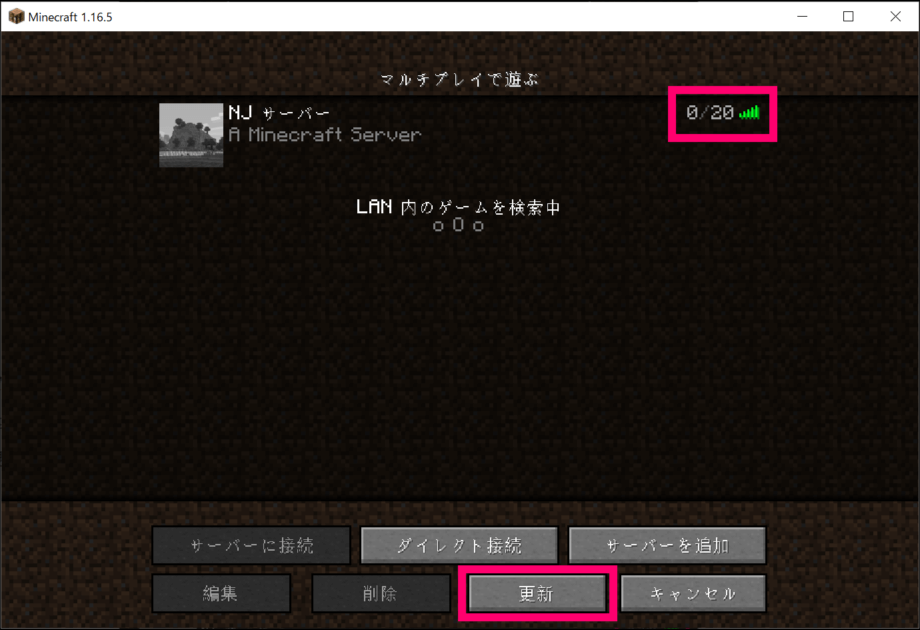
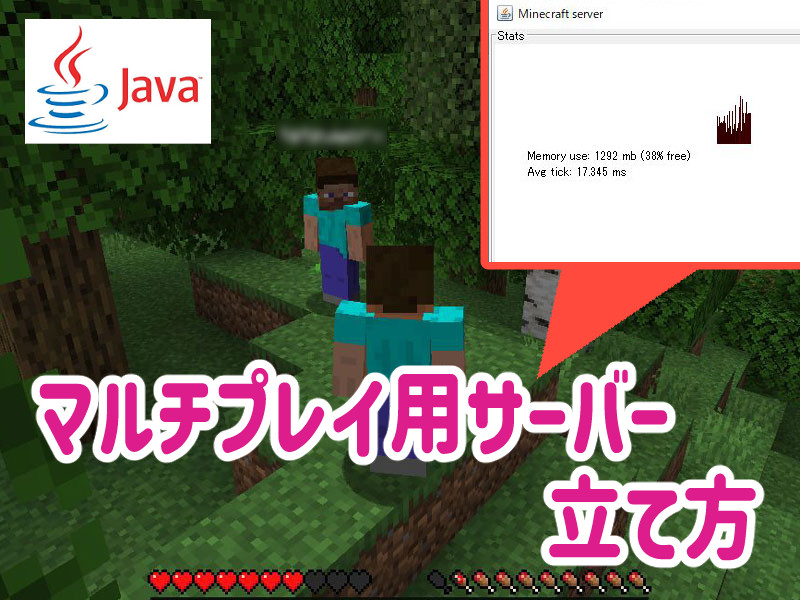
パソコン上に Minecraft マルチプレイ用のサーバーを立てる方法 Windows バッファロールーター編
マインクラフトのマルチプレイのやり方。 「'java' は、内部コマンドまたは外部コマンド、操作可能なプログラムまたはバッチ ファイルとして認識されていません。 スタート → コンピューター → ローカルディスク → Program files または Program ローカルネットワークでマルチプレイ! Minecraft こんにちは、らぐらぐです! 皆さん、マイクラのメニューの中に「 LANに公開 」という項目があることをご存知ですか? 普通にプレイしていたらクリックすることの無い「LANに公開」なんですが、なんとこれを使えば、 サーバーを建てることなくマルチプレイをすることができるんです! 今回は
マインクラフト java マルチプレイ ローカル
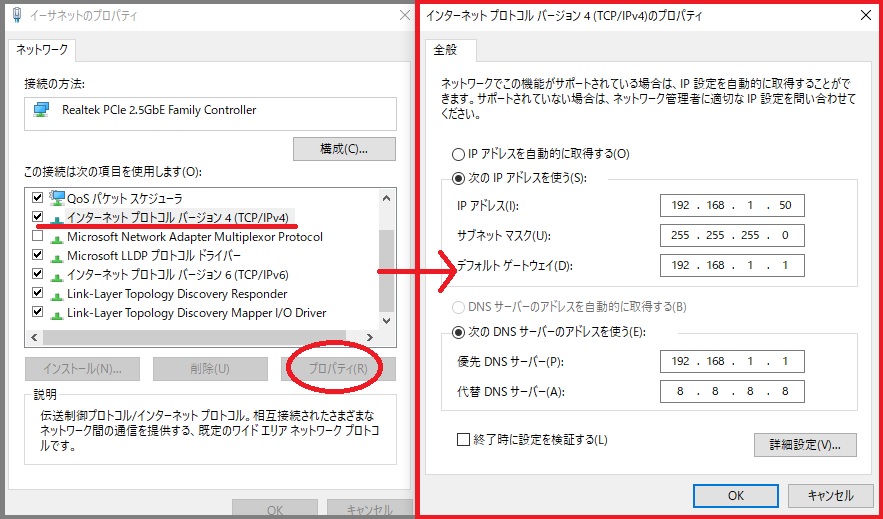
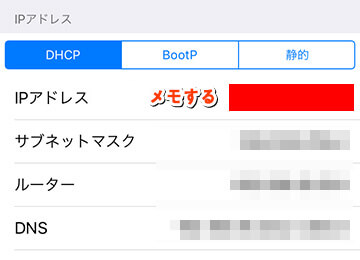
マインクラフト java マルチプレイ ローカル- こんにちは、コースケ(@pcmodgamer )です。 今回は『Minecraft(マイクラ)』の各Verに対応したMod対応マルチ(Forge)サーバーの立て方を紹介します。 Mod導入する時はこちらの記事を参考もしてみて下さい。1102ですが、オススメのMod紹介記事もあるので、興味ある方はこちらも是非! するとこのようなものが出てくるので"cmd"と入力。 OKをクリックすると コマンドプロンプトが起動します。 起動したらC\Users\モザイク>のあとに「ipconfig」と入力し「Enter」を押します。 すると こんな感じの画面になります。 いろいろ記載してあってややこしいかもですが、今回使うのはIPv4アドレス欄のモザイク部分、""と記載したところに
マインクラフトを友達とプレイしたい マルチプレイサーバーまとめ Pc Java版 やまに
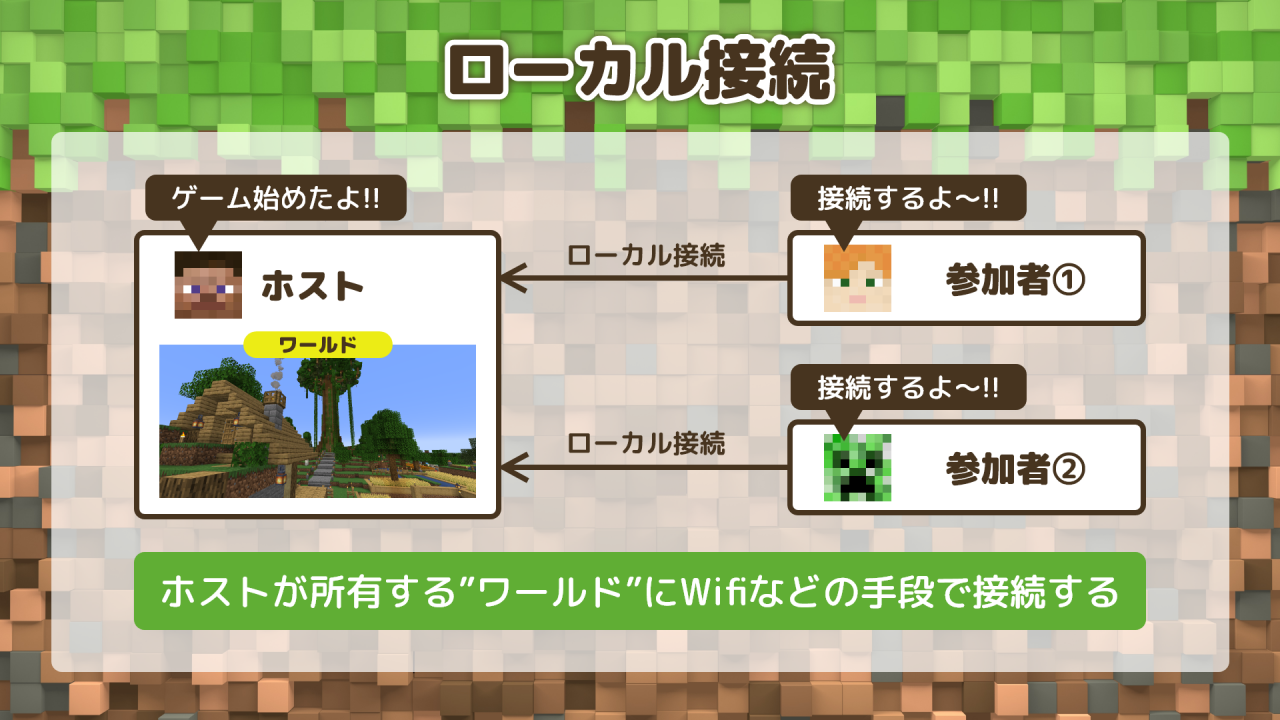
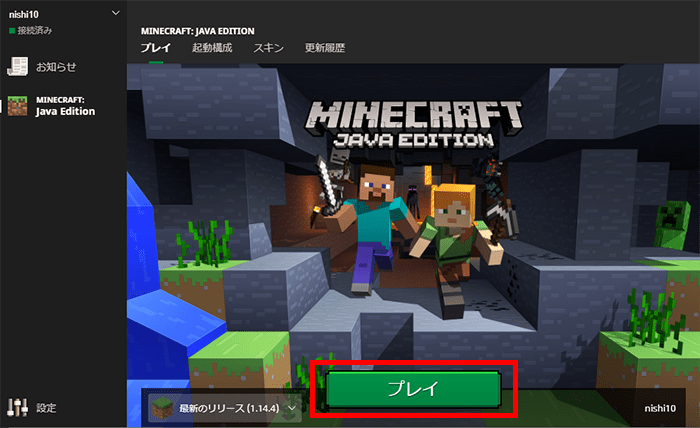
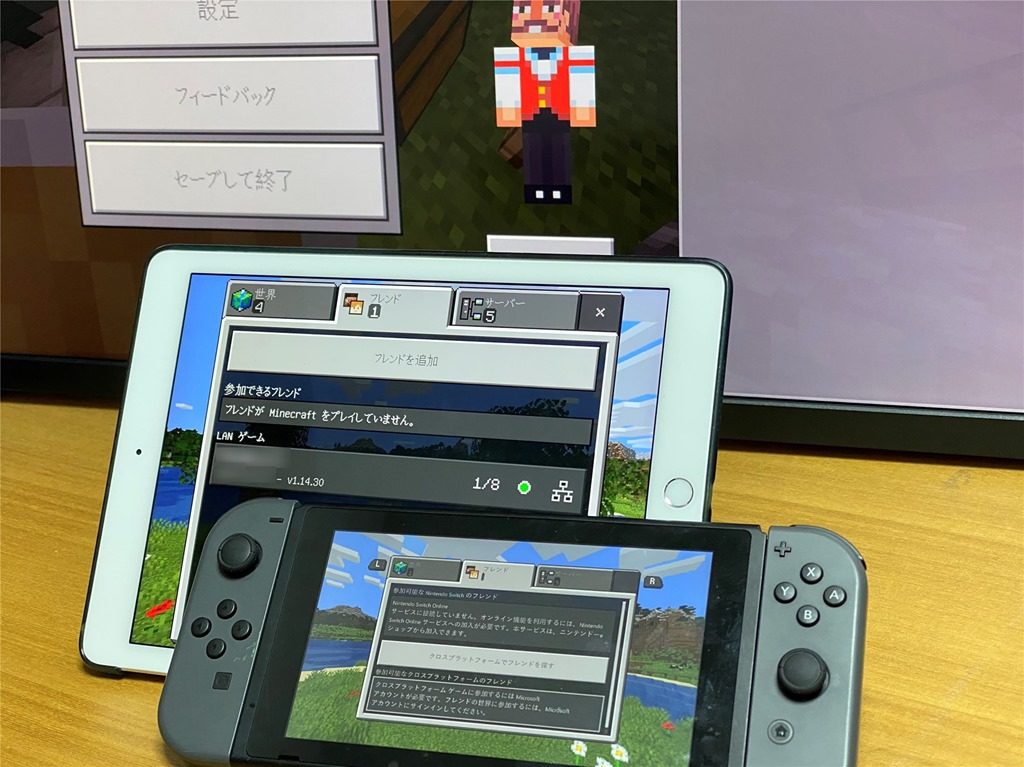
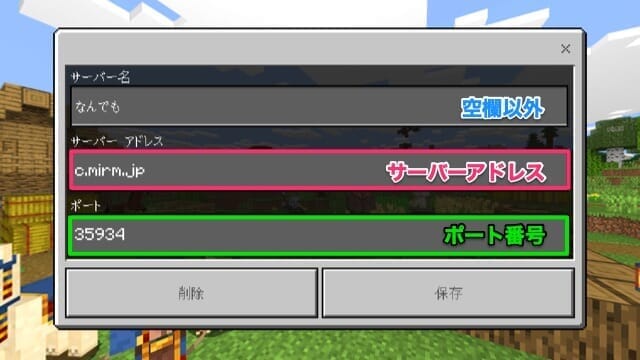
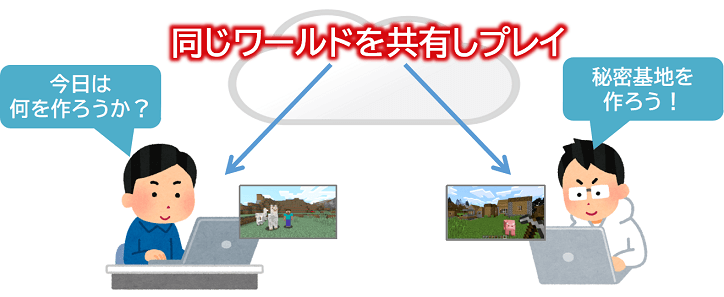
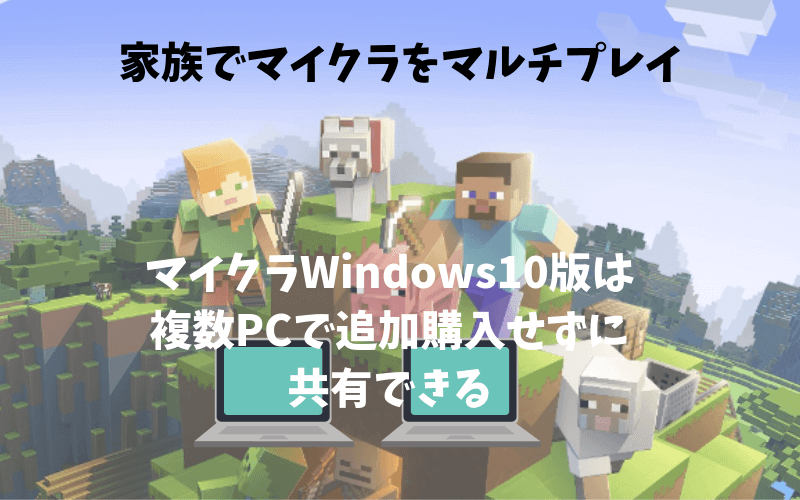
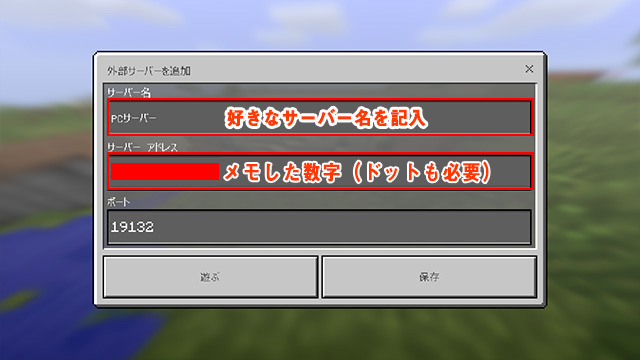
洞窟 地下世界が拡張 117以前はy座標(マインクラフト世界の高さを表す数値)は0〜256の範囲でしたが、 118から64〜3に拡充されました。 洞窟もy=59まで伸びるように マイクラJava版で、マルチプレイに参加する方法 1あなた(ホスト側)のやること マインクラフト (JAVA)で、マルチプレイ用のワールド起動する 自宅サーバーに、localhost でログインする グローバル IP アドレスを友達に伝える 2友達(参加する側)がやること マインクラフトの「起動構成」を作成する マルチプレイするサーバーを、追加する あなた(ホスト側)のサーバーにロ いま世界中で人気のMinecraft。 我が家では家族みんなでマイクラをやって遊んでいます。 マイクラでは同じWiFi同士なら手軽にローカルプレイができるのですが、急にマルチプレイができなくなったり、ラグがひどくなったので原因を探ってみました まずはバージョンの違いがないか
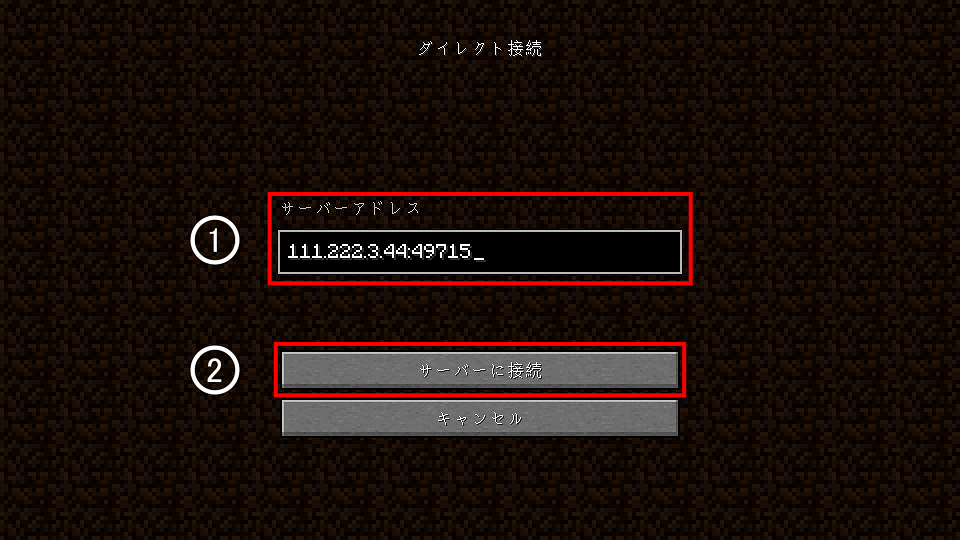
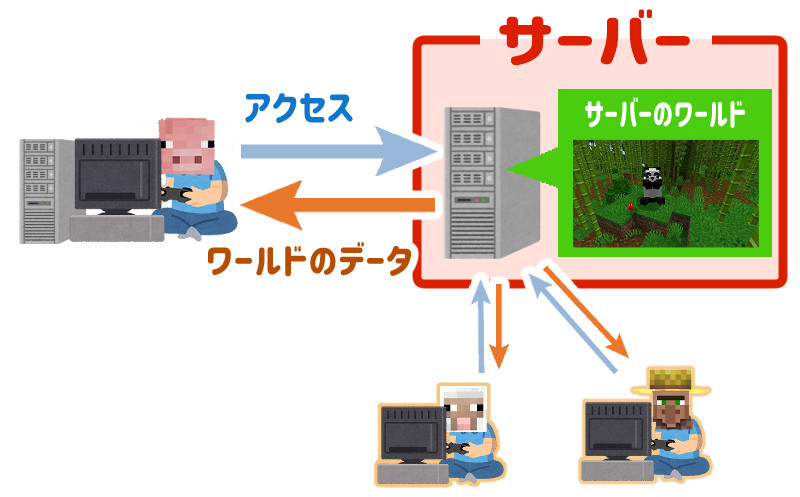
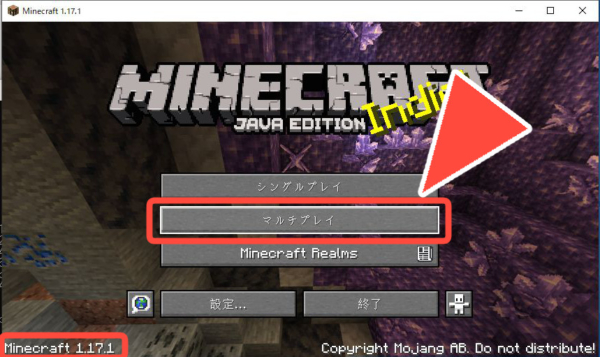
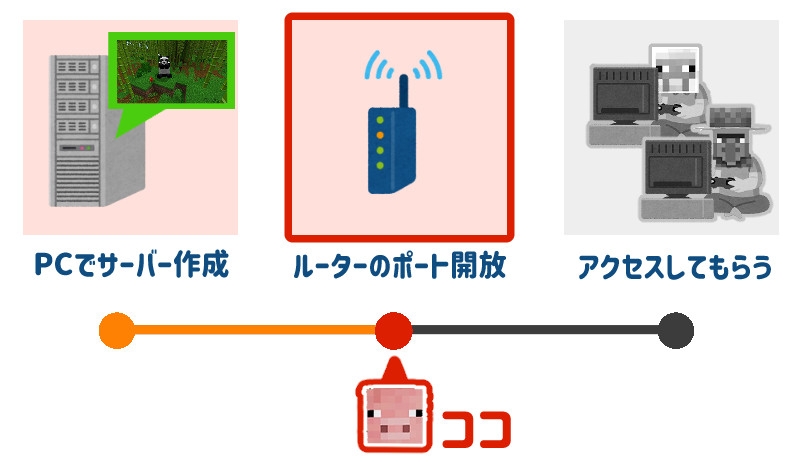
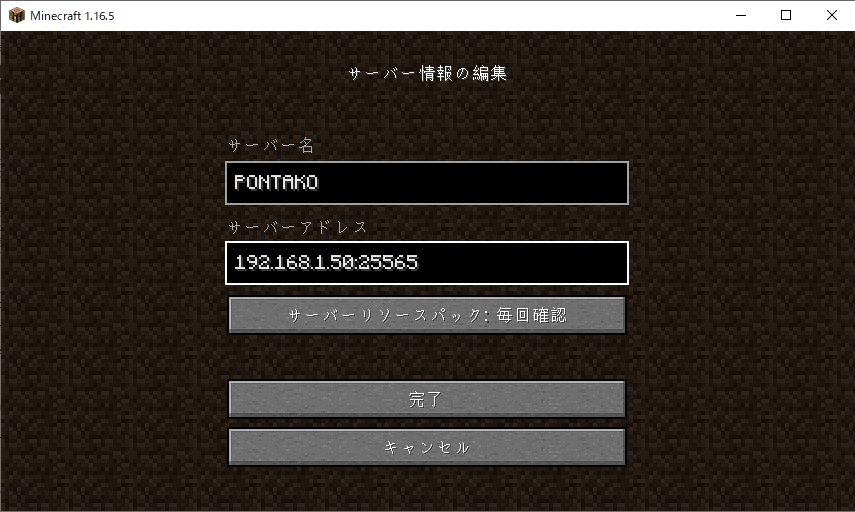
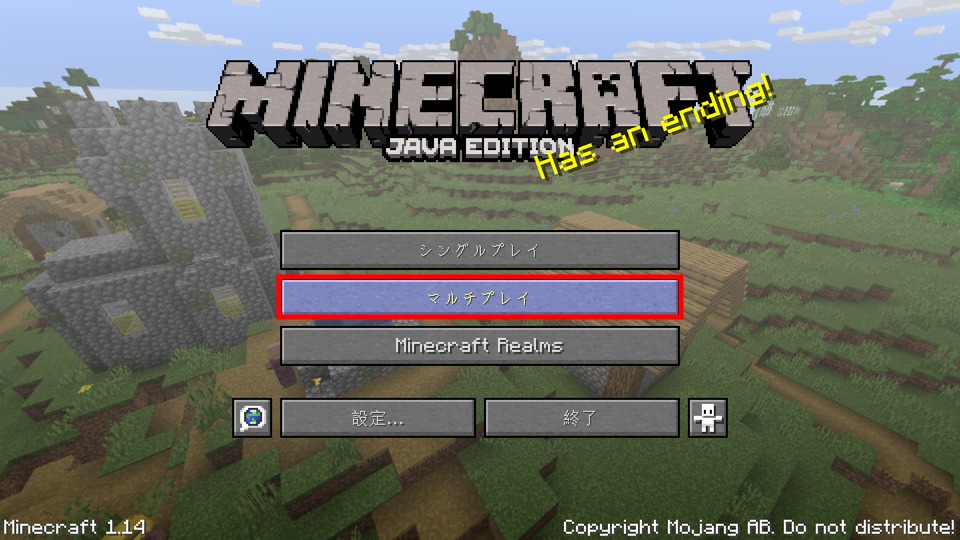
マインクラフトを起動して「マルチプレイ」を選択します。 サーバーを構築した個人PCのIPアドレスを入力して「サーバーに接続」を選択します。 以下のようにログインできました。 デフォルトのままですと管理者権限がないのでサーバーのコンソールで以下のコマンドを実行して管理者権限を付与します。 /op userID ゲームモードをクリエイティブに変更してアイテム欄をみるとMinecraftカップ 全国大会未来の学校 ひとりひとりが可能性に 挑戦できる場所 https//minecraftcupcom/ •募集期間•年7月 「TCP」を選択して、特定のローカルポートに「使用しているポート番号 (デフォルトでは)」を入力してください。 「接続を許可する」を選択してください。 「プライベート」だけを選択するようにしてください。 名前は好きに設定して大丈夫です。 分かりやすく「Minecraft」など付けておくと良いでしょう。 完了を押してください。 同様の設定を今度は、「送信の規則」で
マインクラフト java マルチプレイ ローカルのギャラリー
各画像をクリックすると、ダウンロードまたは拡大表示できます
 |  |  |
 |  |  |
 |  |  |
「マインクラフト java マルチプレイ ローカル」の画像ギャラリー、詳細は各画像をクリックしてください。
 |  |  |
 |  |  |
 |  | |
「マインクラフト java マルチプレイ ローカル」の画像ギャラリー、詳細は各画像をクリックしてください。
 |  | |
 |  |  |
 |  |  |
「マインクラフト java マルチプレイ ローカル」の画像ギャラリー、詳細は各画像をクリックしてください。
 |  |  |
 | |  |
 |  |  |
「マインクラフト java マルチプレイ ローカル」の画像ギャラリー、詳細は各画像をクリックしてください。
 |  | |
 |  |  |
 | ||
「マインクラフト java マルチプレイ ローカル」の画像ギャラリー、詳細は各画像をクリックしてください。
 |  |  |
 |  | |
 |  |  |
「マインクラフト java マルチプレイ ローカル」の画像ギャラリー、詳細は各画像をクリックしてください。
 |  |  |
 |  |  |
 |  | |
「マインクラフト java マルチプレイ ローカル」の画像ギャラリー、詳細は各画像をクリックしてください。
 |  |  |
 |  |  |
 |  |  |
「マインクラフト java マルチプレイ ローカル」の画像ギャラリー、詳細は各画像をクリックしてください。
 |  |  |
 |  |  |
 |  |  |
「マインクラフト java マルチプレイ ローカル」の画像ギャラリー、詳細は各画像をクリックしてください。
 |  |  |
 |  |  |
 |  |  |
「マインクラフト java マルチプレイ ローカル」の画像ギャラリー、詳細は各画像をクリックしてください。
 |  |  |
 |  |  |
 |  |  |
「マインクラフト java マルチプレイ ローカル」の画像ギャラリー、詳細は各画像をクリックしてください。
 | ||
 |  |
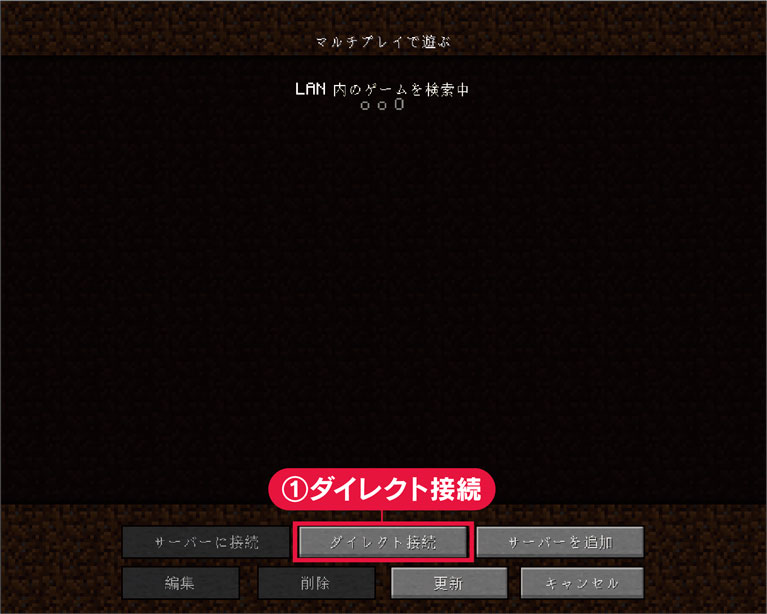
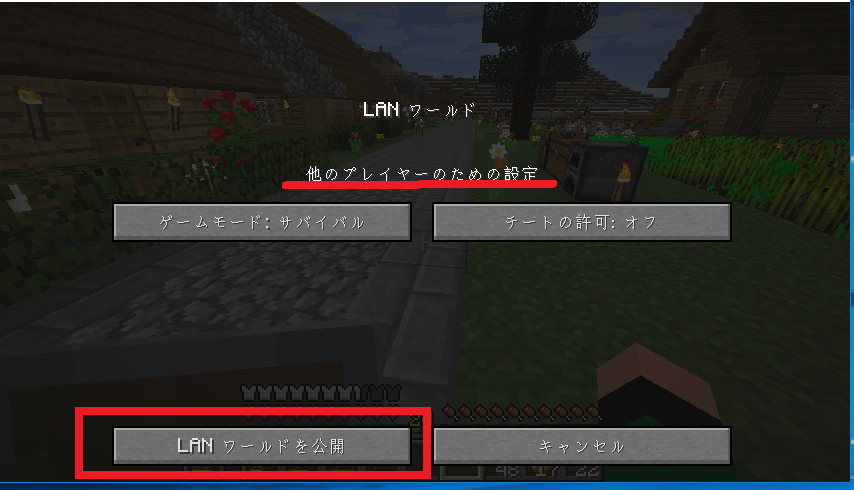
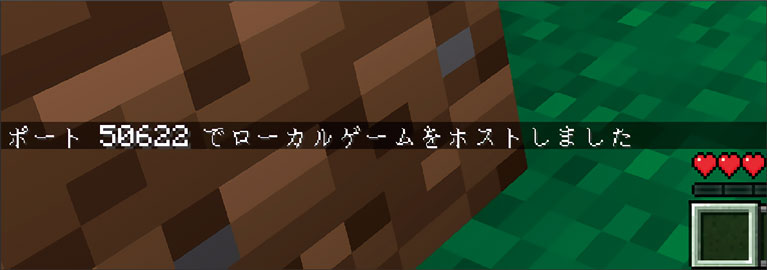
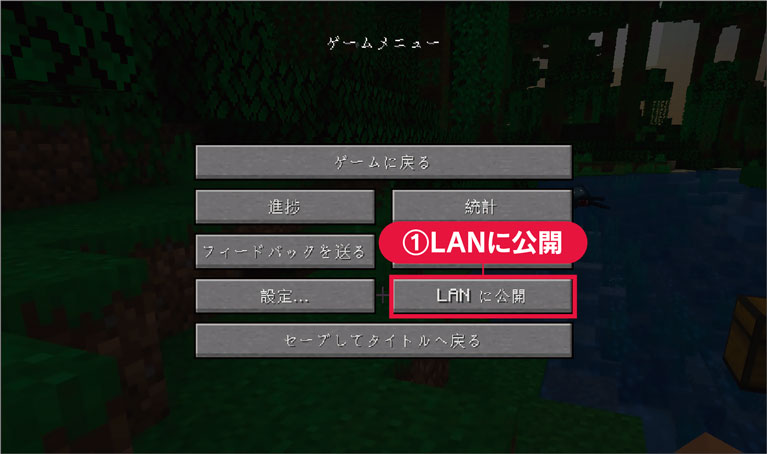
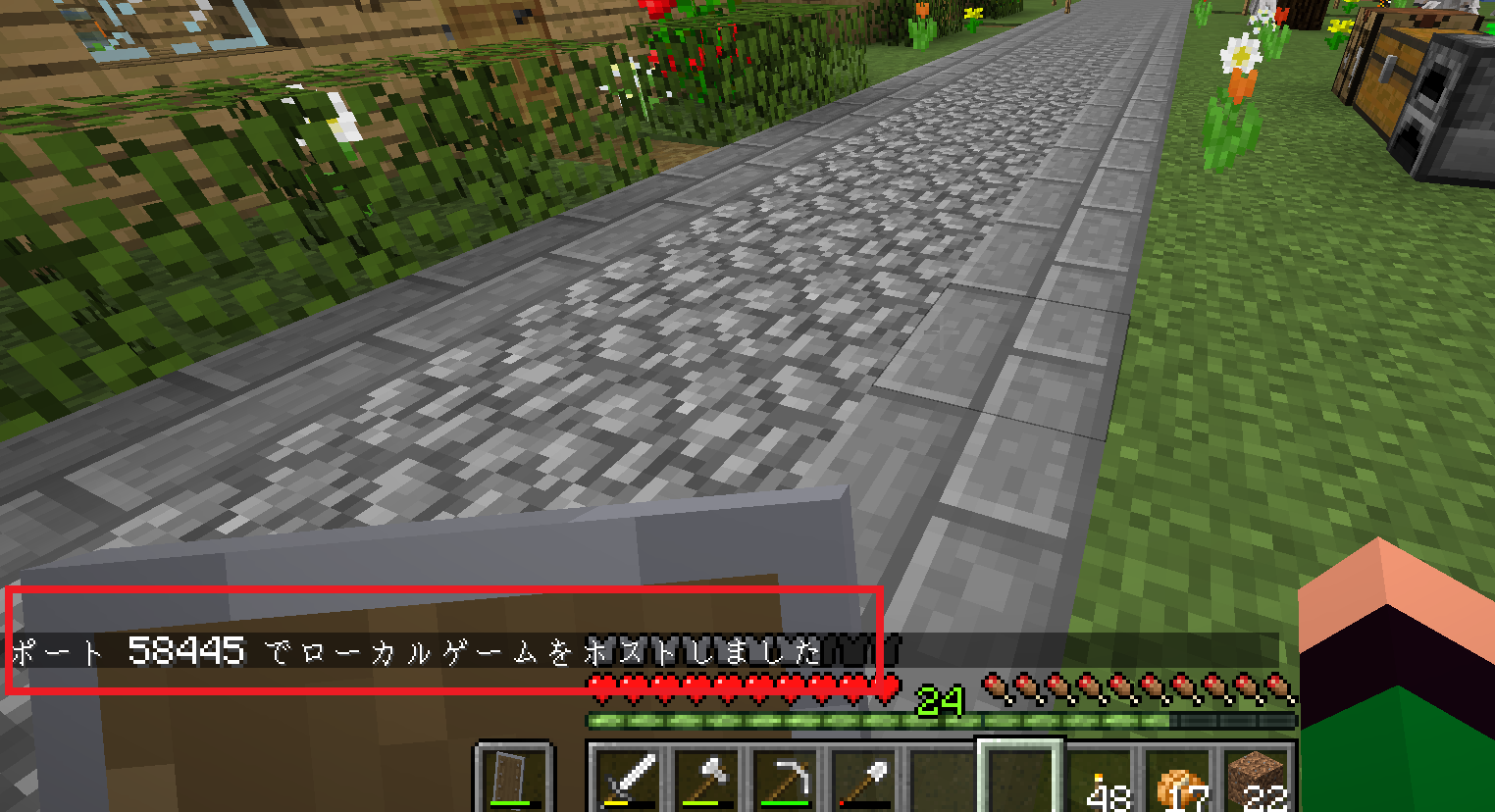
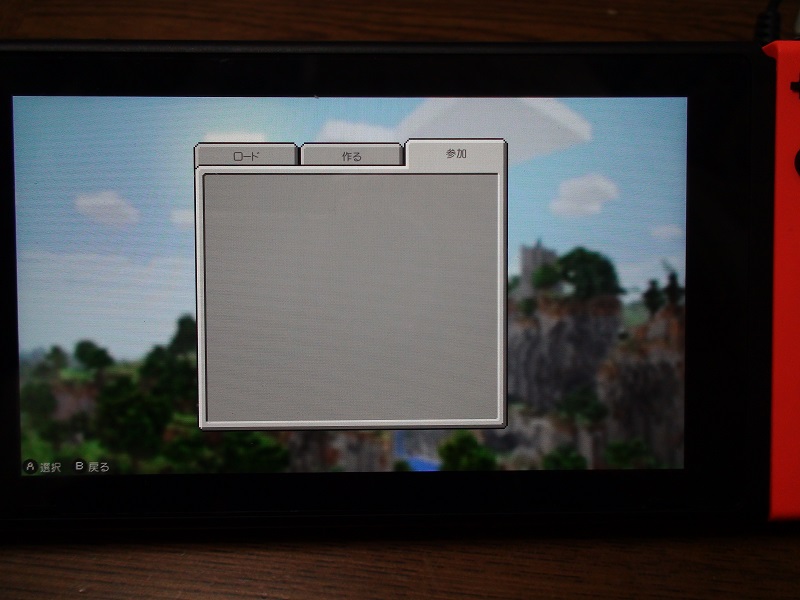
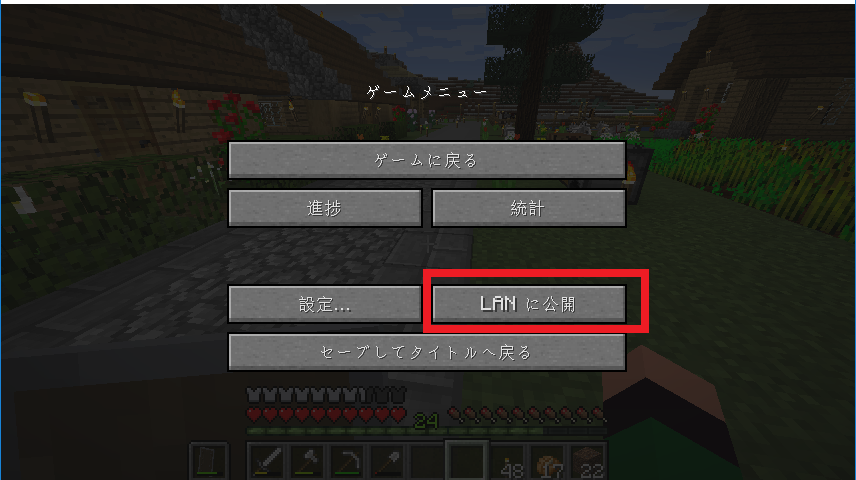
マイクラを起動し、マルチで遊びたいワールドに シングルプレイ で入ります。 2 入ったらEscキーでゲームメニューを開き、 "LANに公開" をクリック。 3 そうすると "他のプレイヤーのための設定" が表示されます。 ここでモードとチートを許可するかどうかが選べます。 これは 今現在ワールドにいる人の設定ではなく招待する人のための設定 になります。 分かりやすく言うと ESCを押してゲームメニューを開きます。 ①LANに公開を押す。 ②ゲームモードとチートを許可するかどうかを選択。 ③良ければ、LANワールドを公開ボタンを押す。 チャット欄にポート番号が出てくるので、メモします。 クライアントとなる二台目以降のパソコンの設定。 二台目以降のパソコン(クライアント)のMinecraftを立ち上げ、マルチプレイを押す。 ①LAN内のゲーム
Incoming Term: マインクラフト java マルチプレイ ローカル,


0 件のコメント:
コメントを投稿